2.1 环境配置
本节简单介绍一些必要的软件的安装与配置,由于不同机器软硬件配置不同,所以不详述,遇到问题请善用 Google。
2.1.1 Anaconda
Anaconda 是 Python 的一个开源发行版本,主要面向科学计算。我们可以简单理解为,Anaconda 是一个预装了很多我们用的到或用不到的第三方库的 Python。而且相比于大家熟悉的 pip install 命令,Anaconda 中增加了 conda install 命令。当你熟悉了 Anaconda 以后会发现,conda install 会比 pip install 更方便一些。 强烈建议先去看看 最省心的 Python 版本和第三方库管理——初探 Anaconda 和 初学 Python 者自学 Anaconda 的正确姿势-猴子的回答。
总的来说,我们应该完成以下几步:
- 根据操作系统下载并安装 Anaconda(或者 mini 版本 Miniconda) 并学会常用的几个 conda 命令,例如如何管理 python 环境、如何安装卸载包等;
- Anaconda 安装成功之后,我们需要修改其包管理镜像为国内源,这样以后安装包时就会快一些。
2.1.2 Jupyter
在没有 notebook 之前,在 IT 领域是这样工作的:在普通的 Python shell 或者在 IDE(集成开发环境) 如 Pycharm 中写代码,然后在 word 中写文档来说明你的项目。这个过程很繁琐,通常是写完代码,再写文档的时候我还的重头回顾一遍代码。最蛋疼的地方在于,有些数据分析的中间结果,还得重新跑代码,然后把结果弄到文档里给客户看。有了 notebook 之后,世界突然美好了许多,因为 notebook 可以直接在代码旁写出叙述性文档,而不是另外编写单独的文档。也就是它可以能将代码、文档等这一切集中到一处,让用户一目了然。如下图所示。
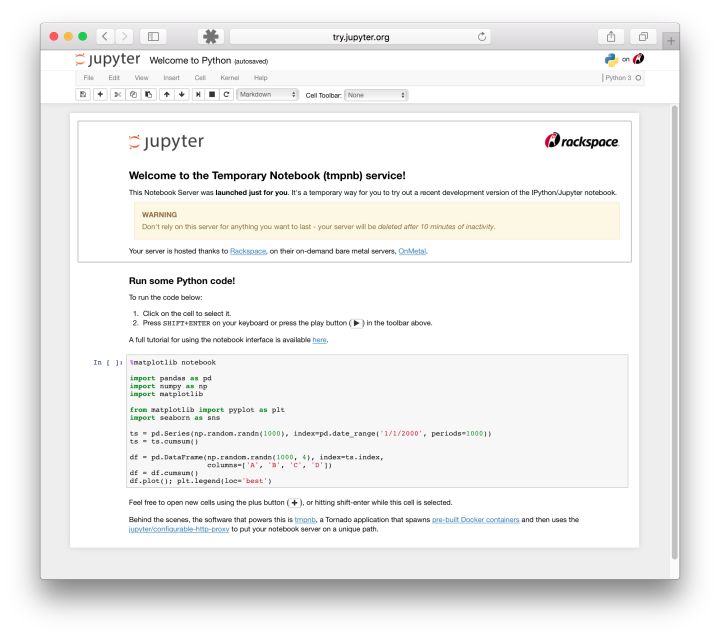
Jupyter Notebook 已迅速成为数据分析,机器学习的必备工具。因为它可以让数据分析师集中精力向用户解释整个分析过程。
我们参考 jupyter notebook-猴子的回答 进行 jupyter notebook 及常用包 (例如环境自动关联包 nb_conda) 的安装。
安装好后,我们使用以下命令打开一个 jupyter notebook:
jupyter notebook这时在浏览器打开 http://localhost:8888 (通常会自动打开) 位于当前目录的 jupyter 服务。
2.1.3 PyTorch
由于本文需要用到 PyTorch 框架,所以还需要安装 PyTorch(后期必不可少地会使用 GPU,所以安装 GPU 版本的)。直接去 PyTorch 官网 找到自己的软硬件对应的安装命令即可 (这里不得不吹一下 PyTorch 的官方文档,从安装到入门,深入浅出,比 tensorflow 不知道高到哪里去了)。安装好后使用以下命令可查看安装的 PyTorch 及版本号。
conda list | grep torch2.1.4 其他
此外还可以安装 python 最好用的 IDE PyCharm,专业版的应该是需要收费的,但学生用户可以申请免费使用 (传送门),或者直接用免费的社区版。
如果不喜欢用 IDE 也可以选择编辑器,例如 VSCode 等。
本节与原文有很大不同,原文传送门